


JetBrains IDE-Plugin
Flexible Swift: Swift- und iOS-IDE-Plugin für JetBrains
Schreiben Sie Swift, debuggen Sie mit LLDB und starten Sie Ihre App im iOS-Simulator, alles in Ihrer JetBrains-IDE.
JetBrains-IDEs: IntelliJ IDEA · PyCharm · WebStorm · PhpStorm · und weitere JetBrains-IDEs
- LLDB
- Debugger für Swift
- iOS
- Simulator-Unterstützung
- MCP
- KI-Assistent und MCP-Server
01
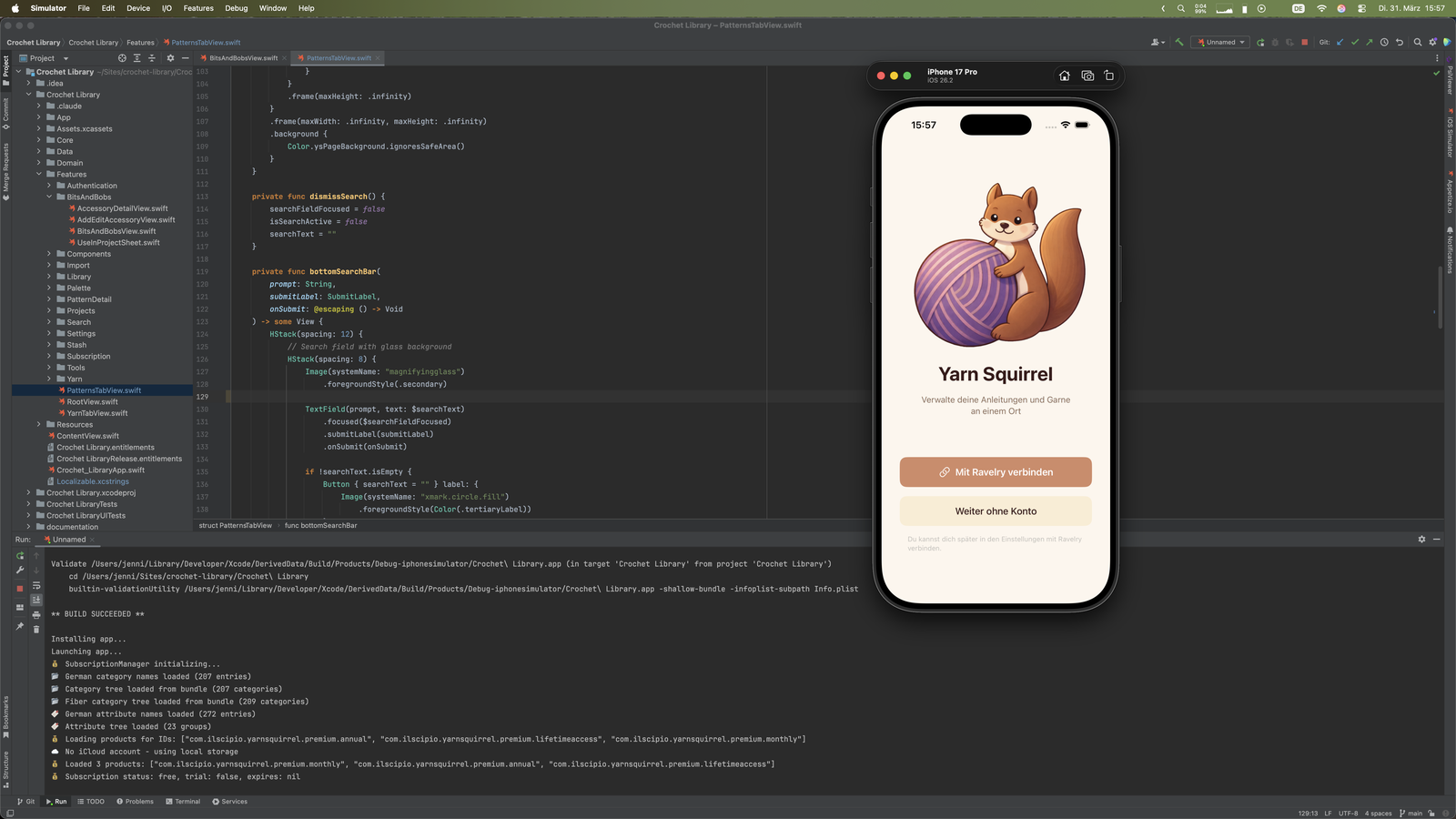
App im iOS-Simulator starten
Bauen, installieren und starten Sie Ihre iOS-App im iOS-Simulator direkt aus der IDE. Das Plugin nutzt xcodebuild, und Sie wählen Scheme und Konfiguration. Das Run-Fenster zeigt die Build-Ausgabe mit anklickbaren Datei- und Zeilenverweisen.
02
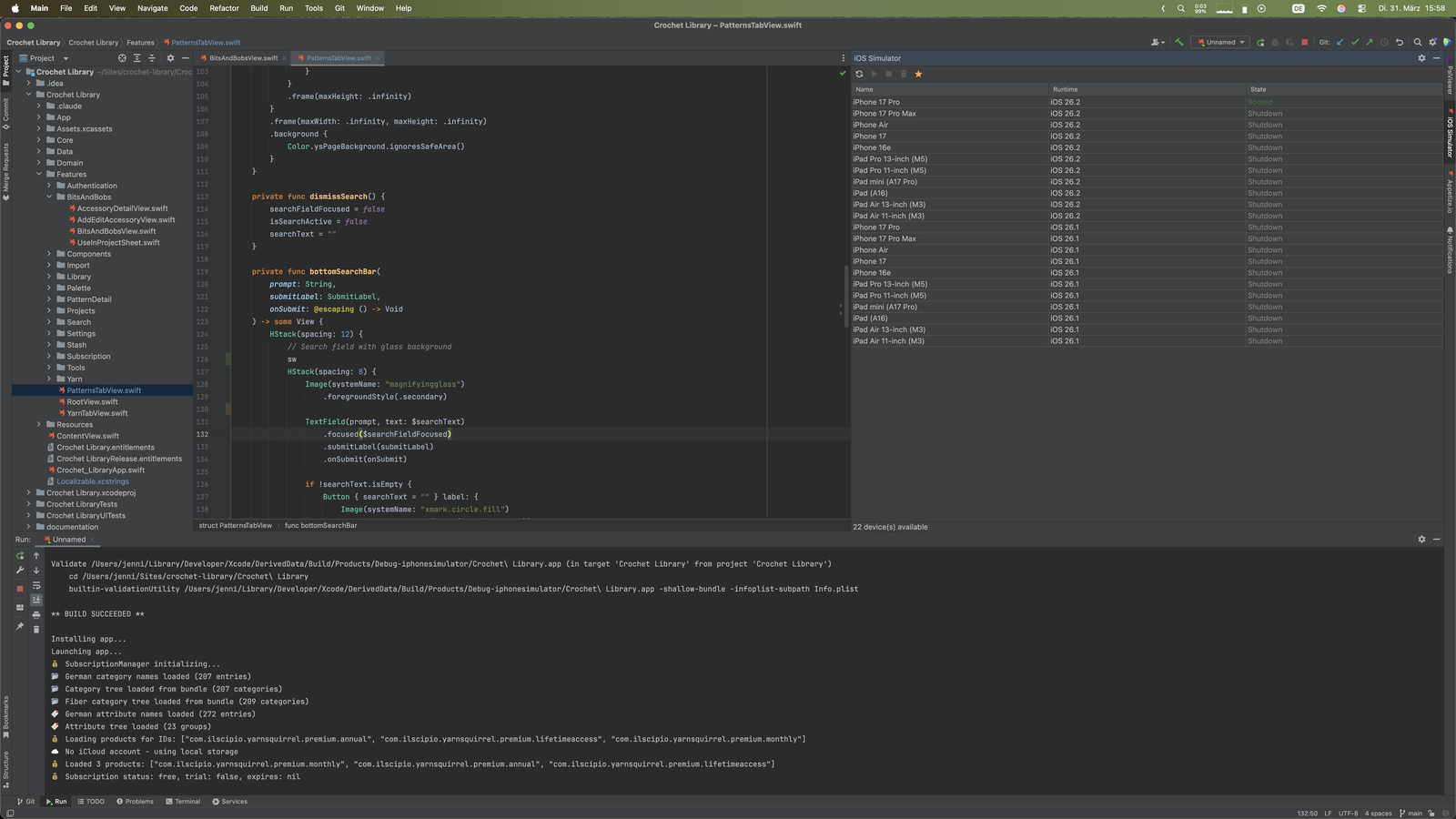
Gerät auswählen
Das Tool-Fenster iOS Simulator listet die verfügbaren iPhones und iPads mit iOS-Runtime und Status. Wählen Sie ein Gerät und starten Sie es aus der IDE.
03
Live-Templates
Tippen Sie
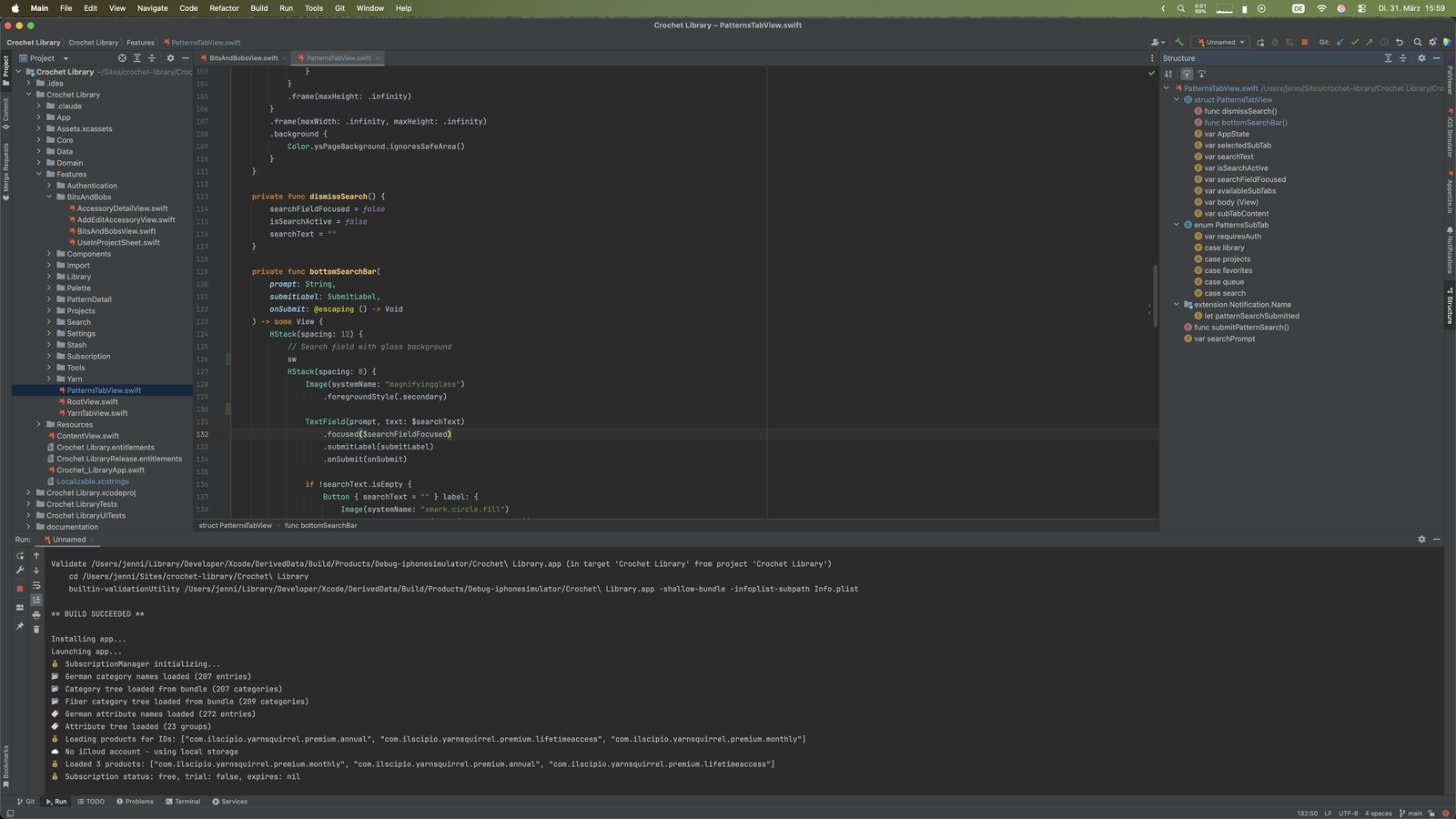
sw: und drücken Sie Tab, um Live-Templates für actor, async, class, closure, do, enum, extension, for, func und guard einzufügen. Dazu kommen 13 Postfix-Templates, zum Beispiel .if, .guard, .let, .unwrap, .map und .filter.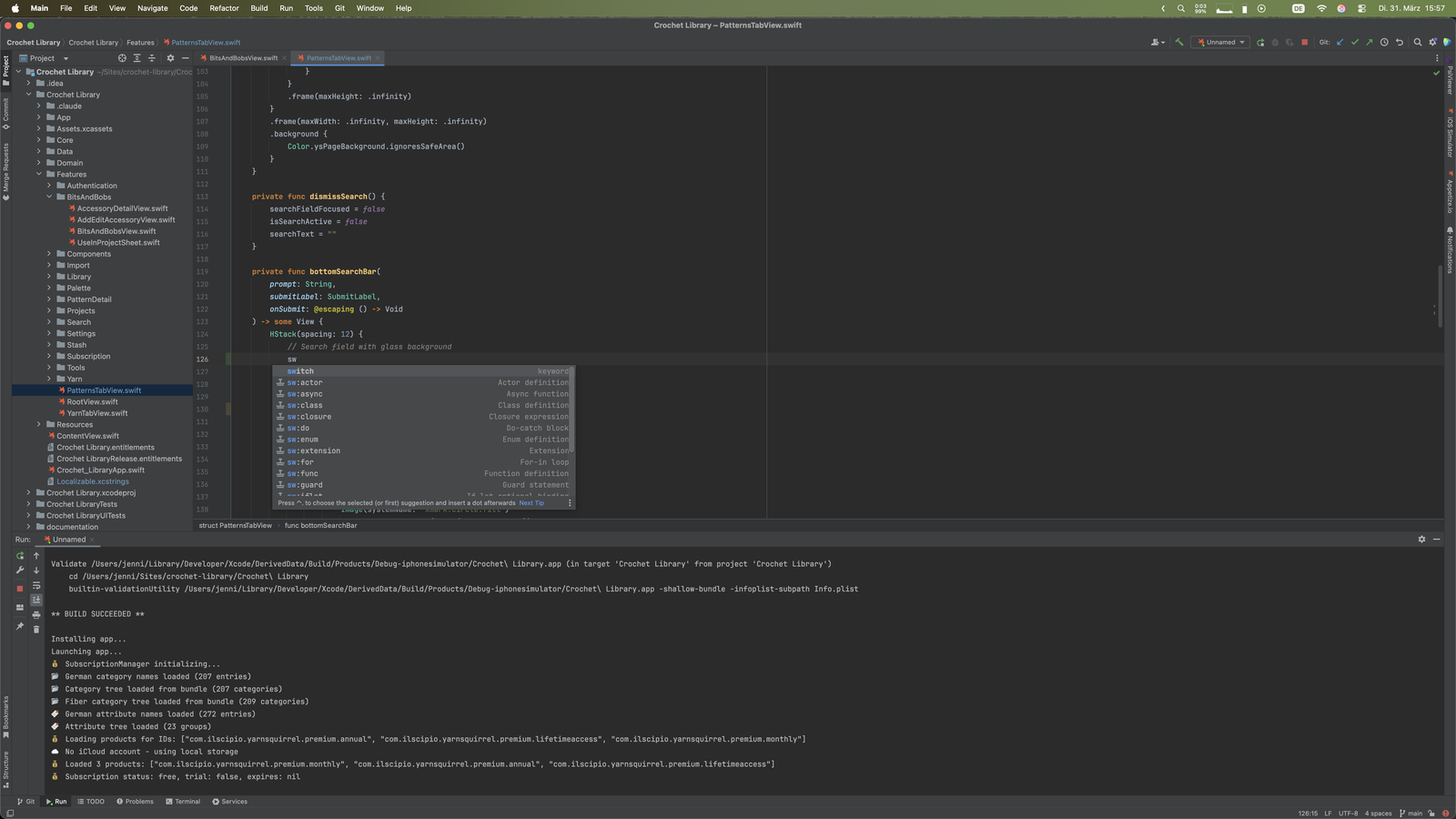
04
Kontextbezogene Vervollständigung
Sie erhalten lokale Symbole, Punkt-Vervollständigung und kontextbezogene Schlüsselwörter. Die Vervollständigung bietet auch SwiftUI-Modifier für den Aufbau von Views. Im Screenshot listet die Eingabe
Te die Einträge Text, TextEditor und TextField.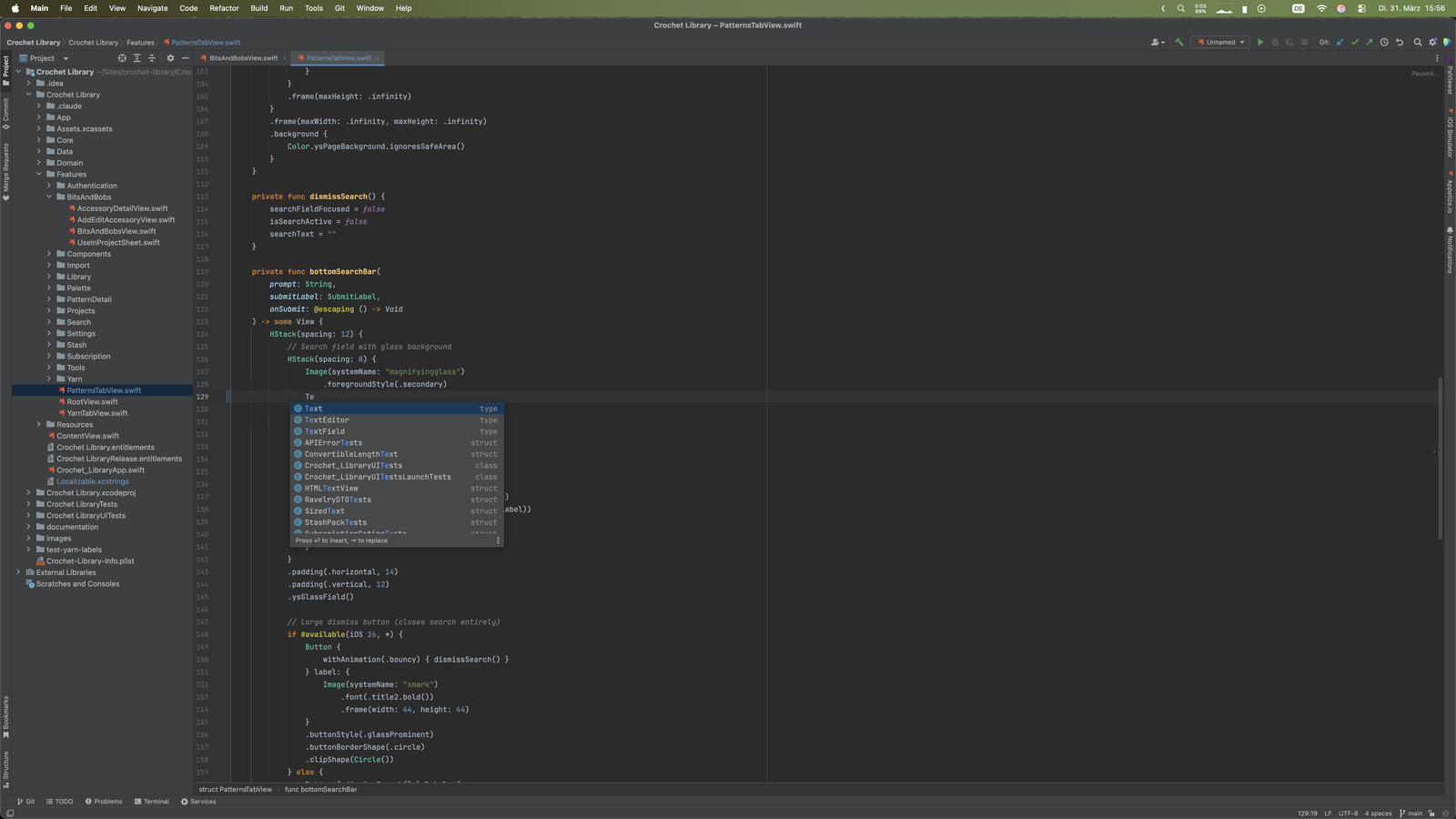
05
Strukturansicht und Navigation
Die Strukturansicht zeigt Funktionen, Properties, Enums und Extensions der geöffneten Datei. Zur Deklaration springen (Ctrl+Klick), Zur Implementierung springen (Ctrl+Alt+B), Verwendungen suchen (Alt+F7) und die Aufrufhierarchie (Ctrl+Alt+H) funktionieren im ganzen Projekt.
06
Debuggen mit LLDB
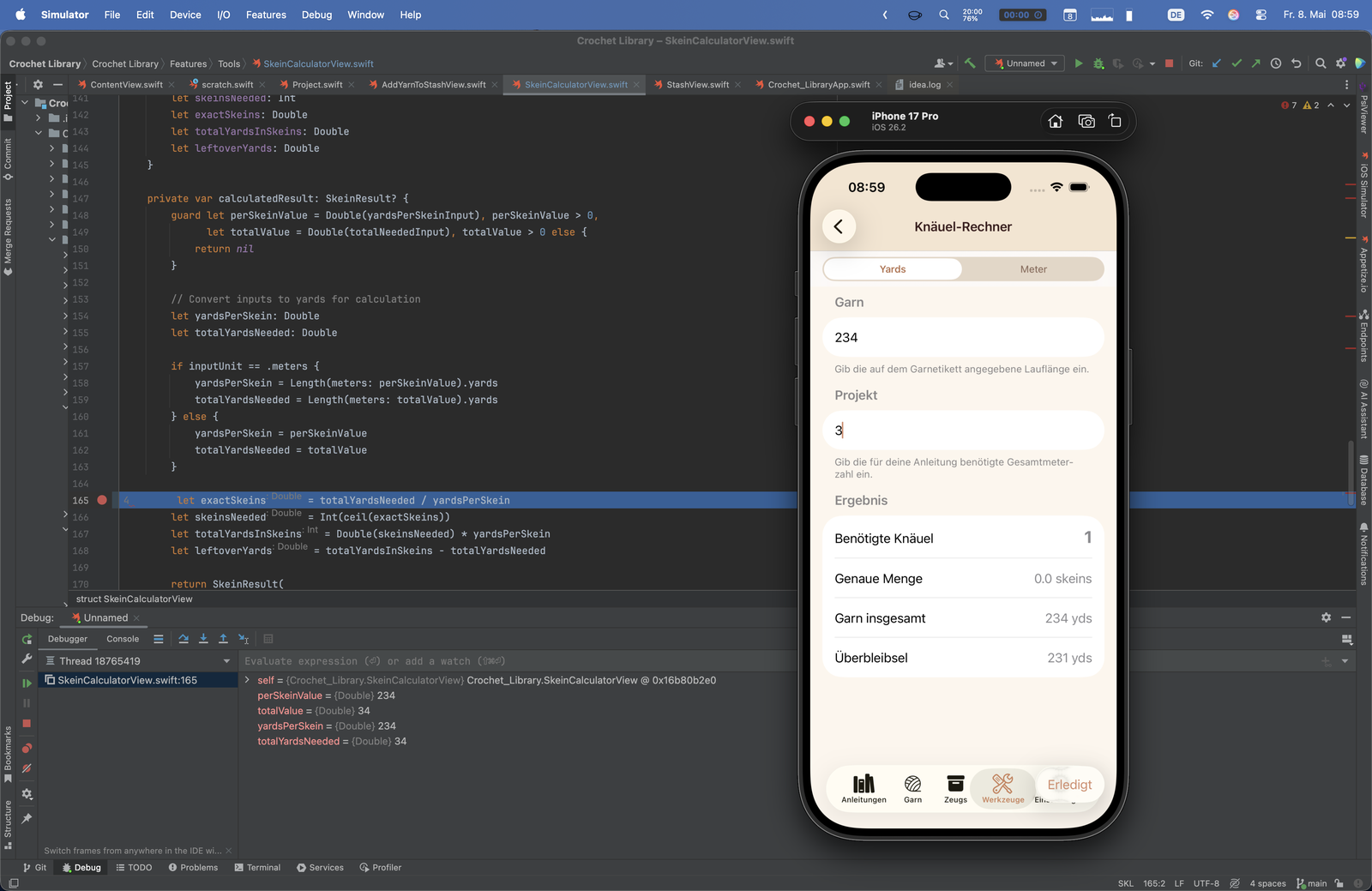
Setzen Sie Zeilen-Breakpoints in .swift-Dateien und klicken Sie auf Debug bei einer iOS-Simulator-Run-Konfiguration. Das Plugin baut, installiert und startet die App angehalten und hängt LLDB an. Gehen Sie mit Step Over, Step Into und Step Out durch den Code und prüfen Sie lokale Variablen am Breakpoint.
Einfache, transparente Preise
Starten Sie mit einer 7-Tage-Testversion. Der Kauf erfolgt über den JetBrains Marketplace.
Einzelperson
Für Solo-Entwickler
$4,90/Monat
oder $49/Jahr (17 % sparen)
- Swift-5.x-Sprachunterstützung
- LLDB-Debugger
- Run-Konfigurationen für den iOS-Simulator
- Live- und Postfix-Templates
- KI-Assistent und MCP-Server
TEAMS
Organisation
Für Teams und Unternehmen
$9,90/Monat
oder $99/Jahr (17 % sparen)
- Alles aus Einzelperson
- Organisationslizenz für Teams und Unternehmen
- Dieselbe 7-Tage-Testversion
- Kauf über den JetBrains Marketplace
Studenten & Open-Source-Mitwirkende: Kontaktieren Sie uns wegen Rabatten. Ihr erstes Feedback bringt 20 % Rabatt auf das Jahresabo.
Schreiben Sie Swift in Ihrer JetBrains-IDE
Installieren Sie Flexible Swift aus dem JetBrains Marketplace und öffnen Sie ein Swift-Projekt.