


JetBrains IDE-Plugin
Flexible Gutenberg: Toolkit für den WordPress-Blockeditor
Tippen Sie einen Block-Kommentar in HTML oder PHP und erhalten Sie Vorschläge für alle Core-Blocks samt Attributen, direkt in Ihrer JetBrains-IDE.
JetBrains-IDEs: IntelliJ IDEA · PyCharm · WebStorm · PhpStorm · und weitere JetBrains-IDEs
- Autocomplete
- Block-Markup und Attribute in HTML und PHP
- block.json
- Schema-Vervollständigung und Validierung
- Browser
- Durchsuchbarer Block-Katalog im Tool-Fenster
01
Autovervollständigung für Block-Markup
Tippen Sie
<!-- wp in einer HTML- oder PHP-Datei und erhalten Sie Vorschläge für alle Core-Blocks, mit Kategorien und Beschreibungen. Nach dem Einfügen eines Blocks erhalten Sie Vorschläge für seine Attribute und deren erlaubte Werte. Blocks wie core/separator bekommen die richtige selbstschließende oder paarige Kommentarform.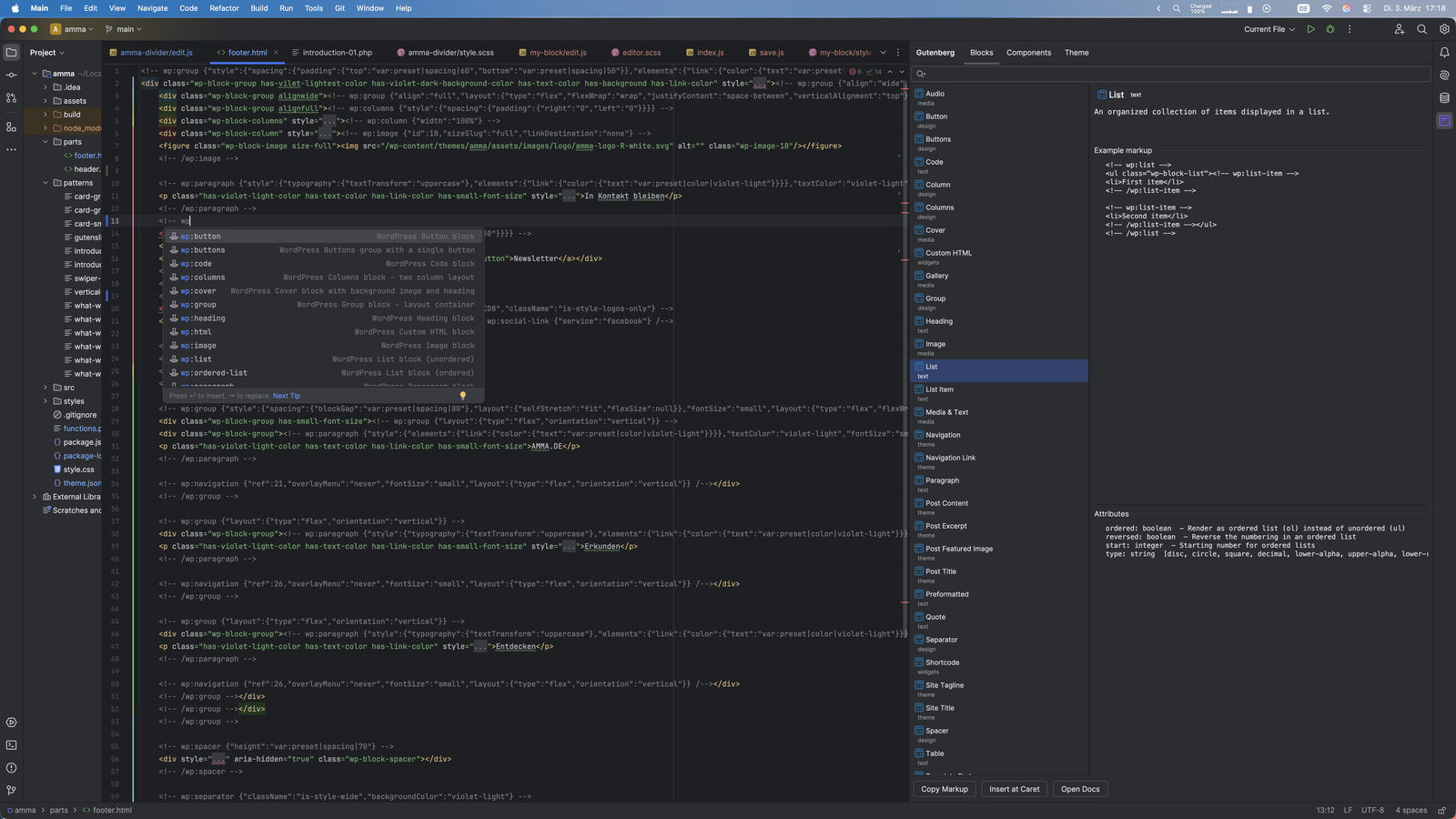
02
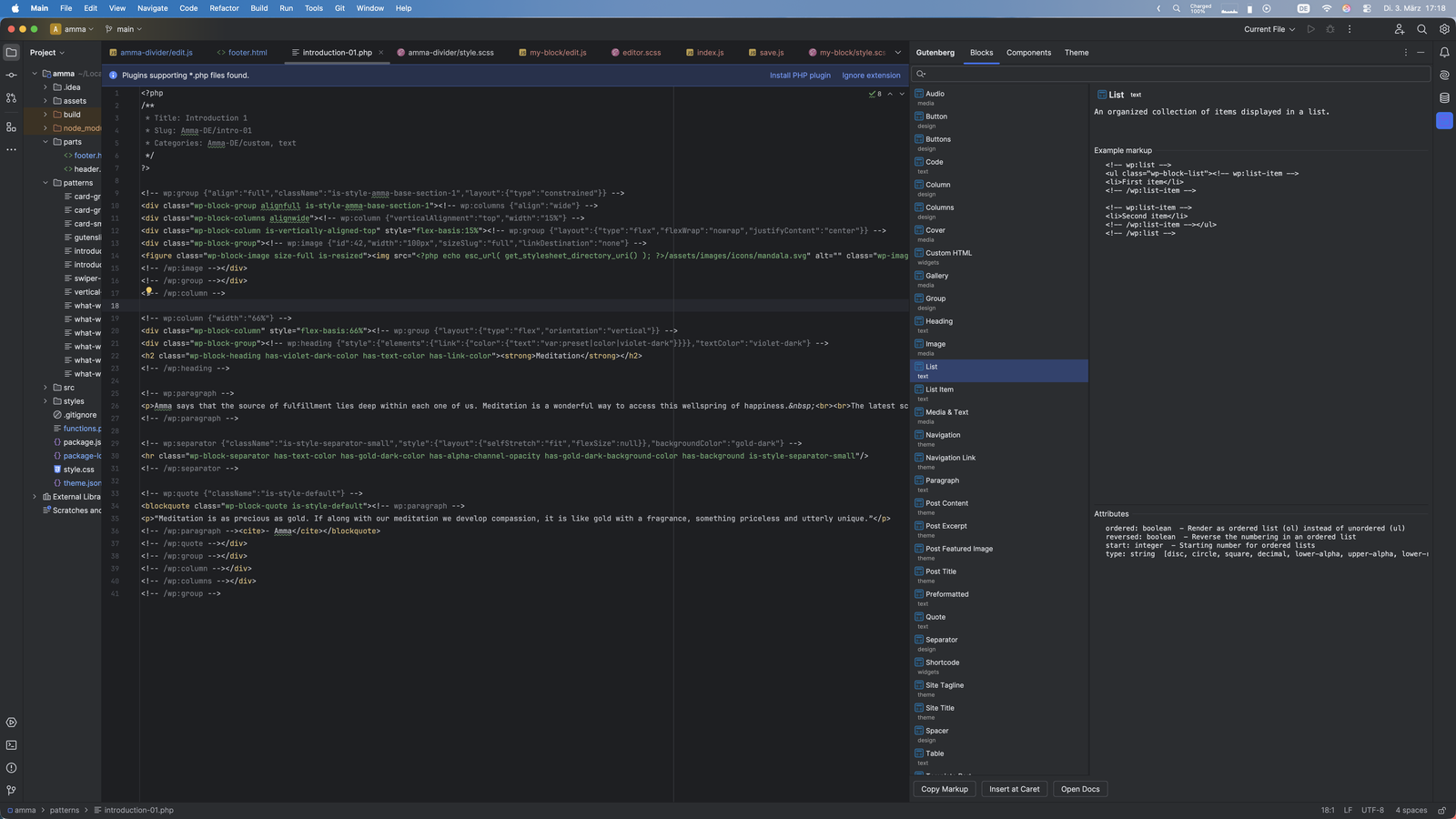
Block-Browser
Das Tool-Fenster Gutenberg enthält einen durchsuchbaren Katalog aller Core-Blocks. Wählen Sie einen Block, um Beschreibung, Beispiel-Markup und Attribute zu sehen. Nutzen Sie Copy Markup, Insert at Caret oder Open Docs. Tippen ist nicht nötig.
03
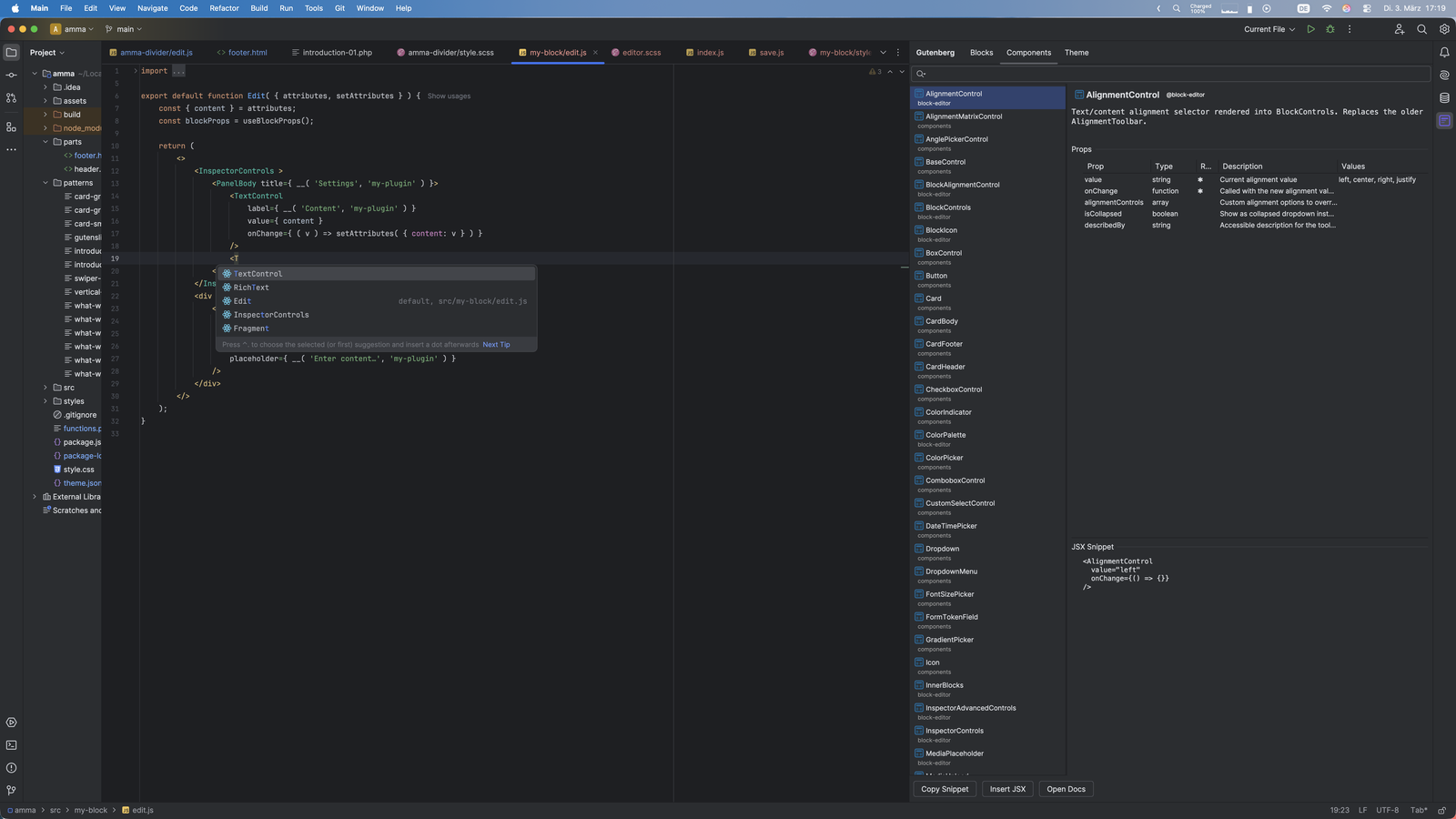
Browser für @wordpress-Komponenten
Durchsuchen Sie die React-Komponenten von @wordpress/* im Tab Components. Jeder Eintrag hat eine Prop-Tabelle mit Typen und Beschreibungen sowie ein JSX-Snippet zum Kopieren. Insert JSX fügt die passende import-Anweisung am Dateianfang ein.
04
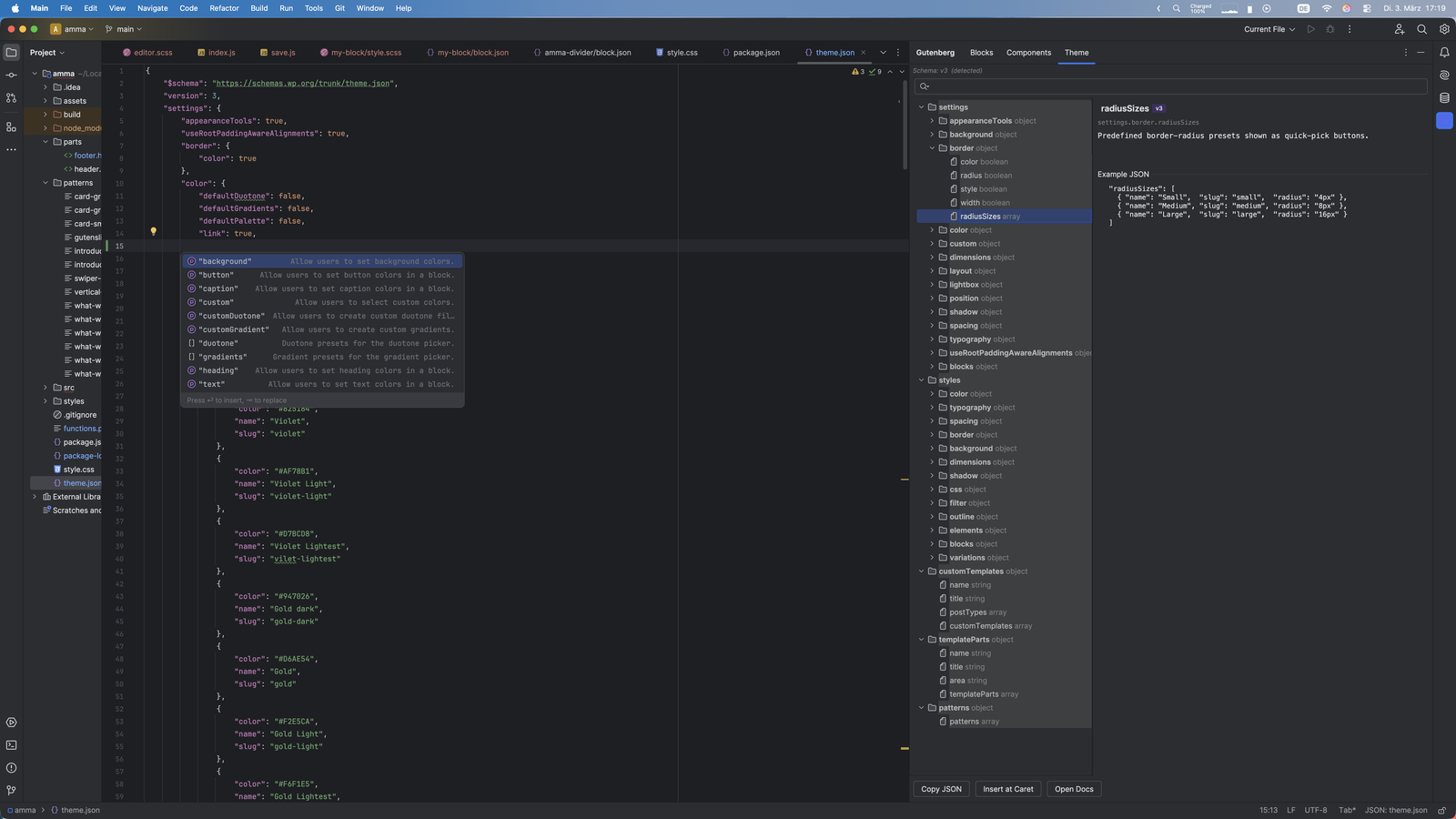
theme.json-Browser
Der Tab Theme zeigt das theme.json-Schema als Baum: settings, styles, customTemplates, templateParts und patterns. Eigenschaften tragen die Schema-Version. Das Plugin liest die $schema-URL Ihrer theme.json, um die aktive Version zu erkennen. Insert at Caret kopiert Beispiel-JSON in Ihre Datei.
05
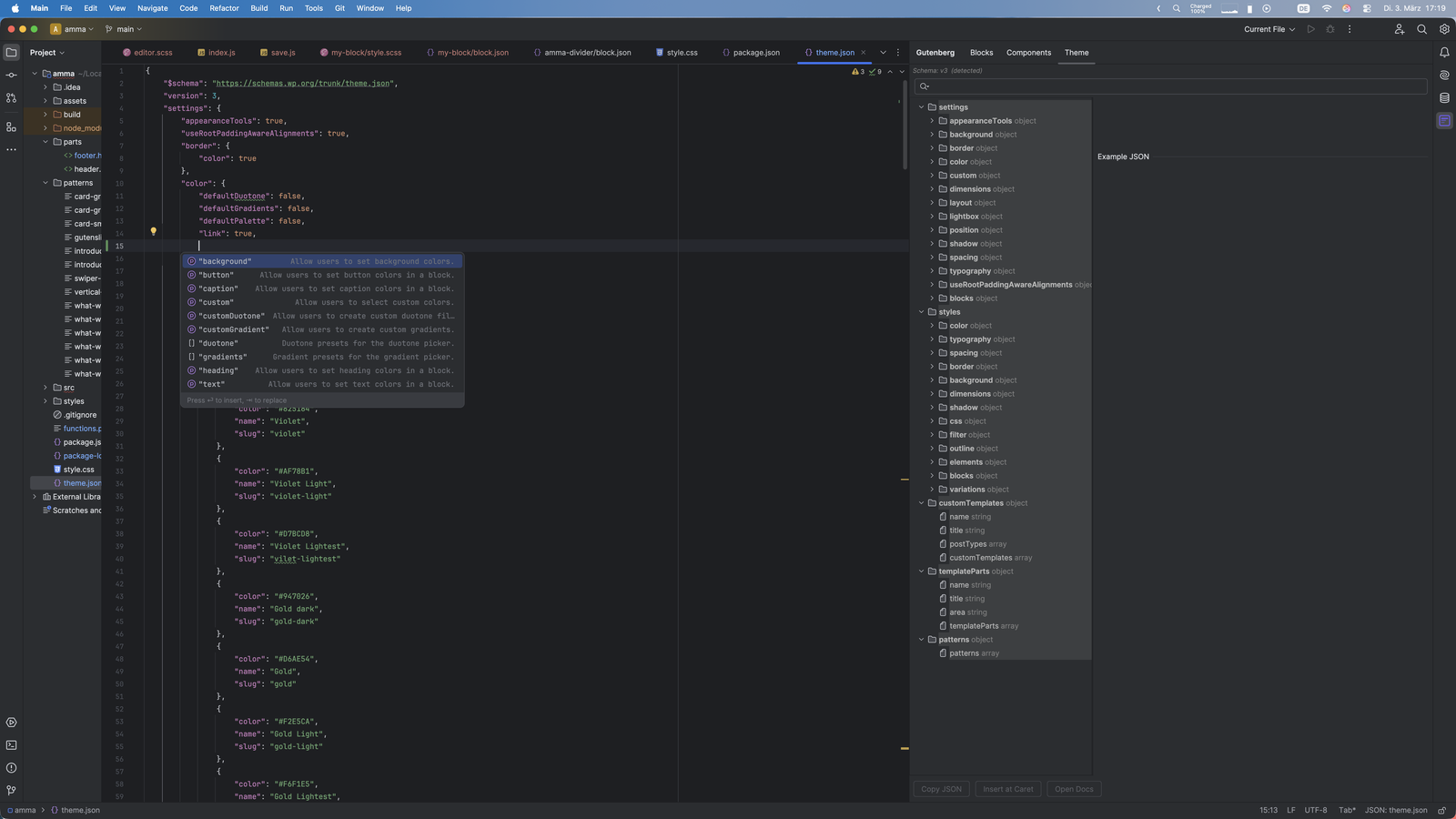
theme.json-Vervollständigung
Öffnen Sie die theme.json und drücken Sie Ctrl+Leertaste. Das Popup listet die erlaubten Schlüssel, etwa background, button, caption, custom und gradients, jeweils mit einer kurzen Beschreibung.
06
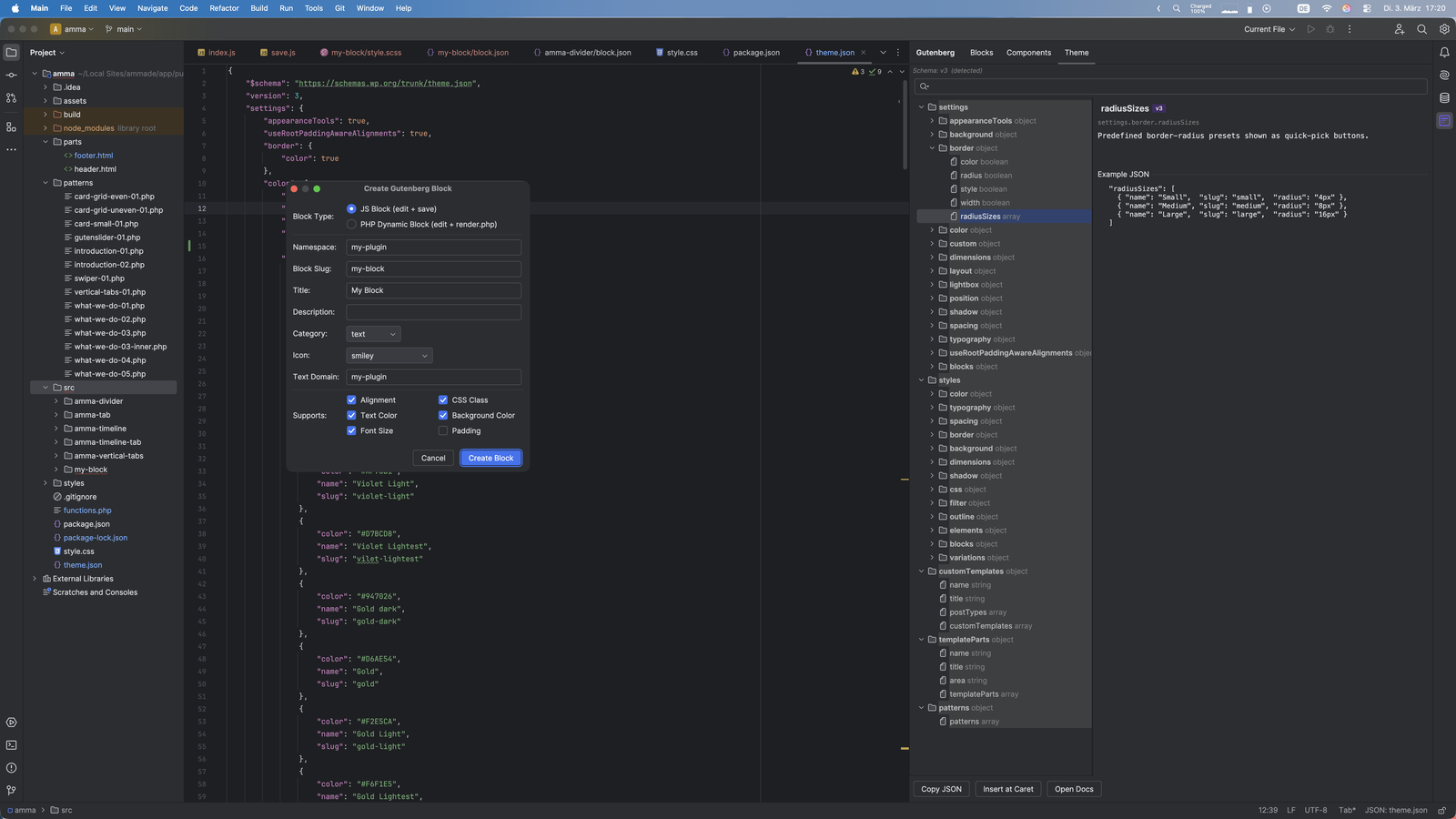
Einen Block anlegen
Mit New > Gutenberg > Gutenberg Block legen Sie ein komplettes Block-Verzeichnis an. Der Dialog fragt nach Blocktyp (JS-Block oder dynamischer PHP-Block), Namespace, Slug, Titel, Kategorie, Icon und unterstützten Features. Er erzeugt block.json, index.js, edit.js und entweder save.js oder render.php, dazu editor.scss und style.scss.
Einfache, transparente Preise
Starten Sie mit einer 7-Tage-Testversion. Der Kauf erfolgt über den JetBrains Marketplace.
Einzelperson
Für Solo-Entwickler
$1,90/Monat
oder $19/Jahr (17 % sparen)
- Block-Autovervollständigung in HTML und PHP
- Schema-Prüfung für block.json
- Block- und Komponenten-Browser
- theme.json-Browser
- JavaScript-Gerüst für Blocks
TEAMS
Organisation
Für Teams und Unternehmen
$5,90/Monat
oder $59/Jahr (17 % sparen)
- Alles aus Einzelperson
- Organisationslizenz für Teams und Agenturen
- Dieselbe 7-Tage-Testversion
- Kauf über den JetBrains Marketplace
Studenten & Open-Source-Mitwirkende: Für einzelne Entwickler und die Open-Source-Community gibt es Sonderrabatte. Kontaktieren Sie uns.
Blocks und Themes schneller bauen
Installieren Sie Flexible Gutenberg aus dem JetBrains Marketplace und öffnen Sie ein WordPress-Theme-, Plugin- oder Block-Projekt. Es läuft in PhpStorm, IntelliJ IDEA Ultimate und WebStorm ab Version 2023.3.